Floorball-facts.de · Add-on zum FF Partiennavigator
Regie und Overlay-EditorDie Livestream-Tools für jede Floorball-Partie in Deutschland
Spielstand, Uhr und Bauchbinden direkt aus dem Spielbericht – und Statistiken, die es in keinem anderen Stream gibt: berechnet aus allen Spielberichten seit 2014/15, live nachgeführt und als fertige Grafik im Bild. Dazu ein Editor, mit dem jeder Verein eigene Einblendungen gestaltet.
Vereine mit eigenem StreamKommentatorenVeranstalterVerbände
Eine Produktion, ein Bild 1920 × 1080:Spielstand + UhrBauchbindeVollbild-EbeneTickerauf Sendung
Warum ein Stream mehr braucht als eine Kamera
Viele Vereine übertragen ihre Heimspiele. Was fehlt, ist fast immer dasselbe: Spielstand, Namen, Zahlen – und jemand, der sie im richtigen Moment ins Bild bringt.
Wer heute eine Einblendung in OBS will, baut sie meist von Hand: Vereinsnamen abtippen, Logos suchen, Spielstand mitzählen, Torschützen nachschlagen. Am Spieltag sitzt dann eine Person zwischen Kamera, Uhr und Mikrofon und soll nebenbei auch noch Grafiken schalten. Das Ergebnis sind Tippfehler, falsche Stände und Einblendungen, die zu spät kommen oder gar nicht.
Dabei liegen die Daten längst vor. Der Saisonmanager von Floorball Deutschland führt jedes Tor mit Minute, Torschütze und Vorlage, jede Strafe, jede Aufstellung. Floorball-facts.de sammelt diese Spielberichte für alle Spielbetriebe und alle Saisons und hält sie aktuell.
Aus diesem Bestand lässt sich weit mehr berechnen als ein Spielstand. Wie oft gab es dieses Ergebnis schon? Das wievielte Saisontor war das? In welchem Drittel trifft ein Team am häufigsten? Wie stehen die beiden Vereine im direkten Vergleich über alle Saisons? Solche Antworten stehen in keinem Spielbericht. Die Regie rechnet sie aus, hält sie während des Spiels aktuell und bringt sie als fertige Grafik ins Bild.
Nur hier: berechnete Statistik im Stream
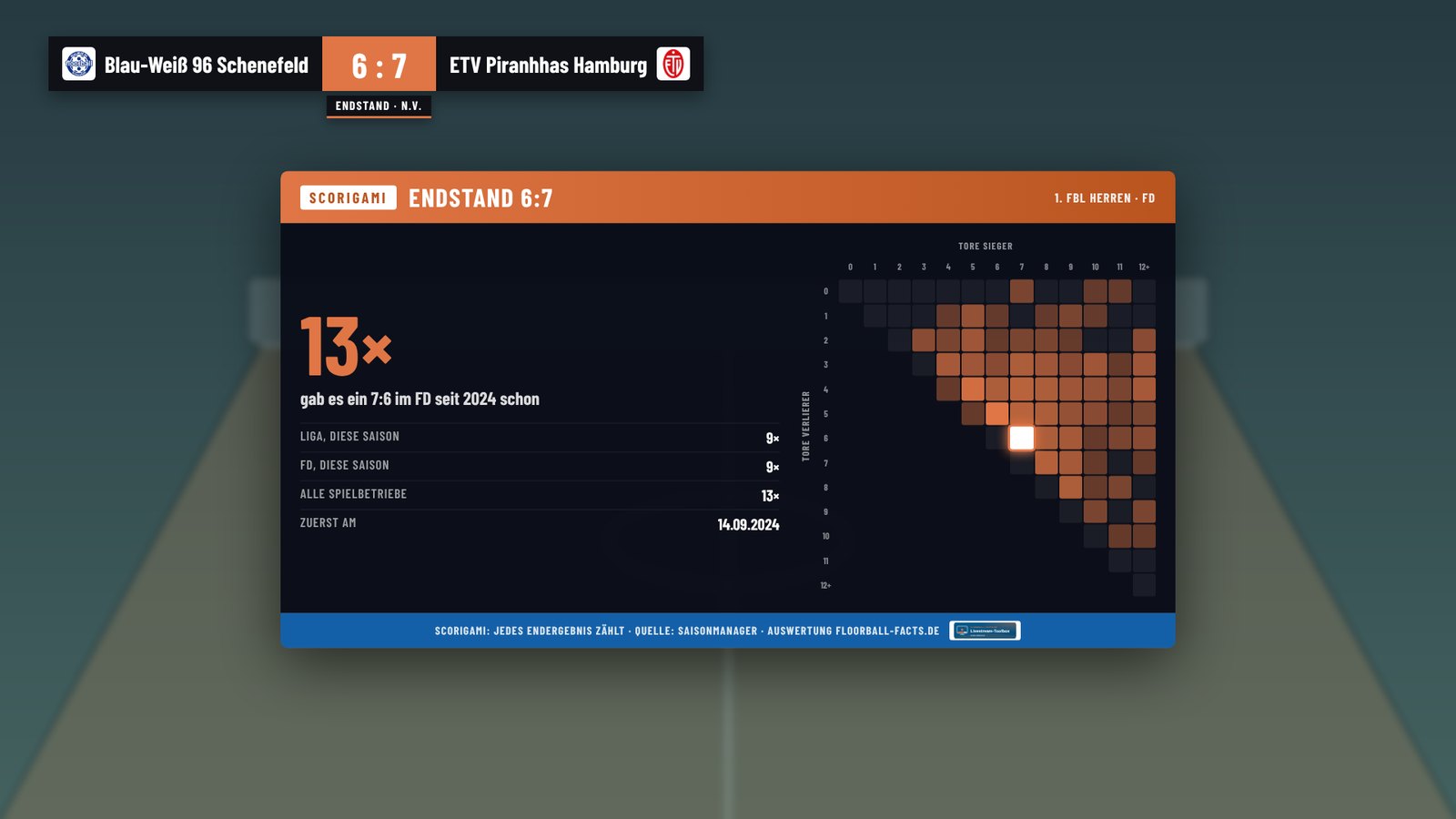
ScorigamiWie oft das Ergebnis schon vorkam – in der Liga, der Saison, im Spielbetrieb –, mit Heatmap aller Ergebnisse und goldener Premiere, wenn es das noch nie gab.
Saisontor in der Bauchbinde„x. Saisontor“ und die Saisonwerte des Torschützen, im Moment des Tores.
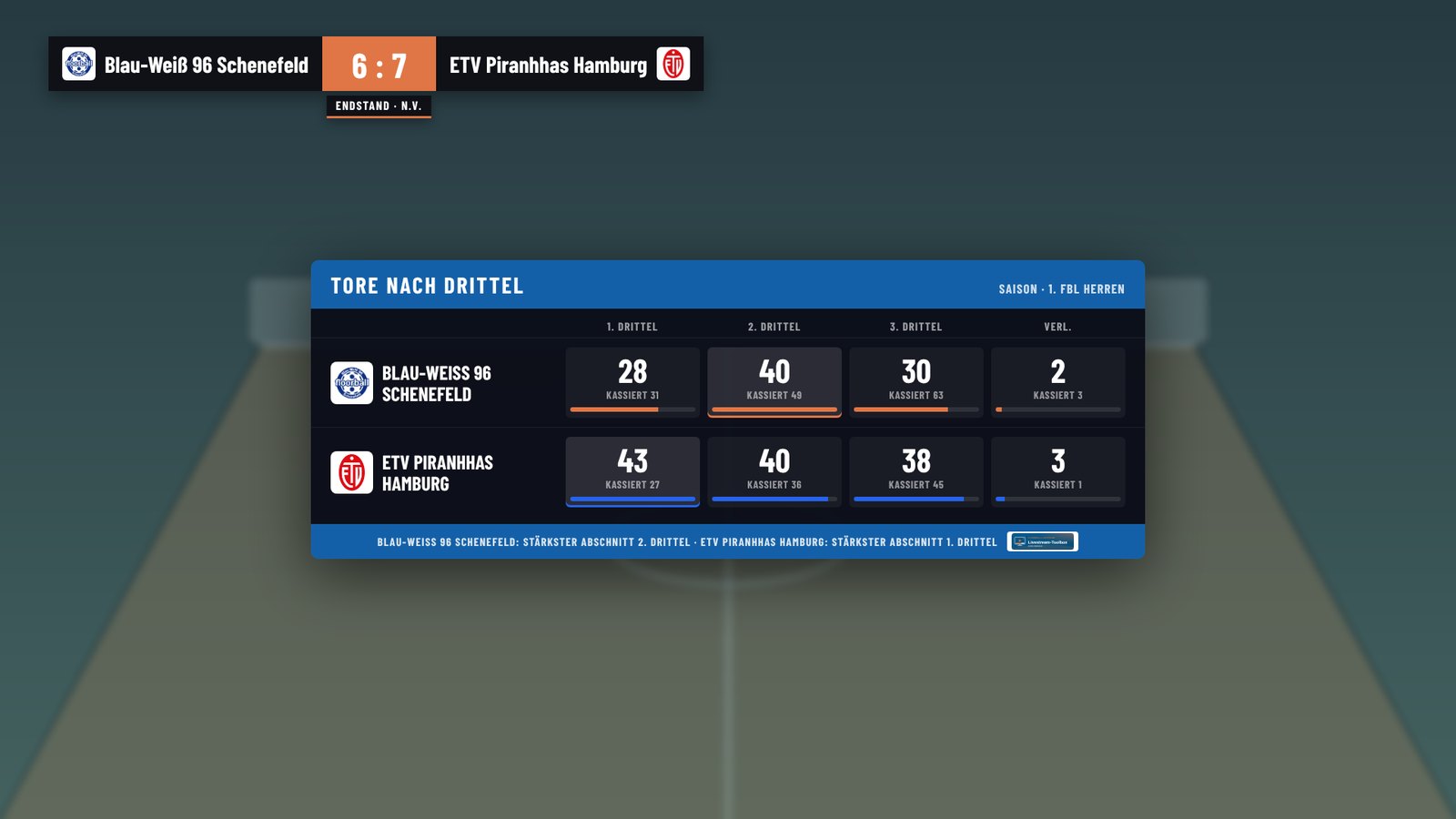
Tore nach DrittelTore und Gegentore je Abschnitt über die ganze Saison, mit dem stärksten Abschnitt jedes Teams.
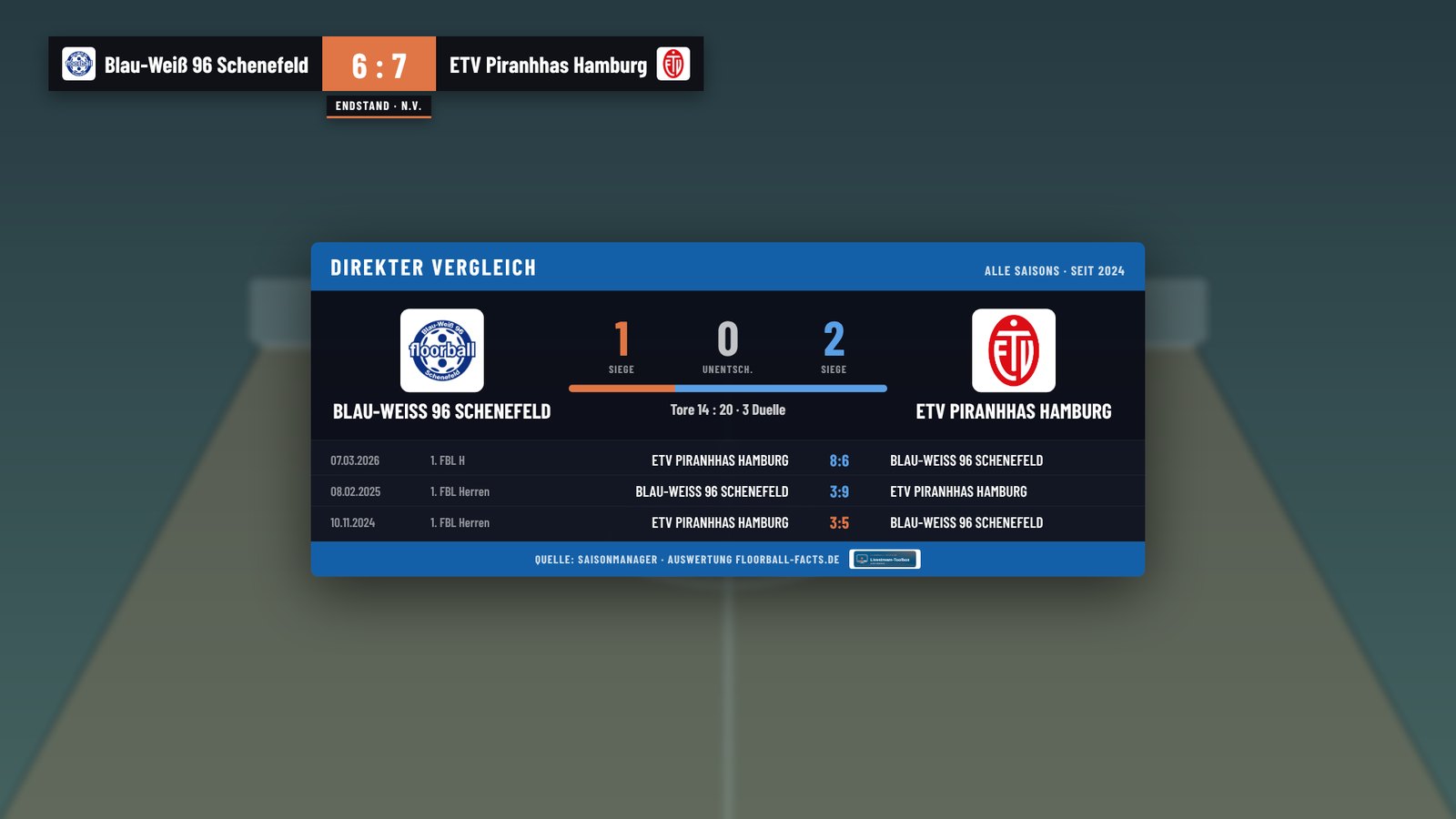
Direkter VergleichBilanz und letzte Duelle beider Vereine über alle Saisons und Ligen.
Spieler- und TorhüterkartenSaisonwerte, Scorer-Platz, bei Torhütern Gegentor-Schnitt und Spiele zu null.
Fakten zur PartieSerien, Form, Heim- und Auswärtsbilanz, Zuschauer, Strafen, Außenseiter im Pokal – automatisch aus den Daten gefunden.
Vergleiche mit BalkenSpieler, Torhüter und Teams nebeneinander, der bessere Wert hervorgehoben.
Erwartete StartzeitDie nächste Partie mit Startzeit, die den Verzug des laufenden Spiels einrechnet.
Live, nicht nur vorherLäuft eine Produktion, kommen neue Tore, Stände und Abschnitte laufend aus dem Saisonmanager. Eingeblendete Grafiken ziehen mit: Spielstand und Abschnitt, Spielplan mit Live-Ständen, Scorigami nach dem Abpfiff, Vorlagen mit Spielstand. Neue Tore erscheinen als Vorschlag für die nächste Bauchbinde.
10Spielbetriebe
2.060Ligen seit 2014/15
100+Statistiken, Analysen und Charts
Datenbestand Floorball-facts.de, Stand 28.09.2026. Damit ist jede Partie in diesen Spielbetrieben sofort produzierbar – ohne Vorbereitung.
Was die Regie am Spieltag braucht
Spielstand und Uhr, die zuverlässig stimmen
Bauchbinden zu Toren und Strafen mit einem Klick
Aufstellung, Tabelle und Statistik ohne Vorbereitung
Einblendungen, die nicht flackern und nicht von allein wiederkommen
Arbeitsteilung: einer schaltet, einer bedient die Uhr
Was ein Verein darüber hinaus will
Ein Bild in den eigenen Farben
Sponsoren, die regelmäßig erscheinen
Eigene Grafiken, ohne Programmierer
Statistik, die andere Streams nicht haben
Kein Risiko, einen fremden Stream zu stören
Deshalb zwei WerkzeugeDie Regie bringt Daten und berechnete Statistik ins Bild, wenn es zählt. Der Editor legt fest, wie dieses Bild aussieht. Beide nutzen denselben Renderer – was im Editor steht, erscheint genau so in OBS.
Ein Reiter neben dem Spiel
Regie und Editor sind Reiter im FF Partiennavigator. Wer ein Spiel öffnet, hat alle Daten schon da – und startet mit einem Klick eine Produktion.
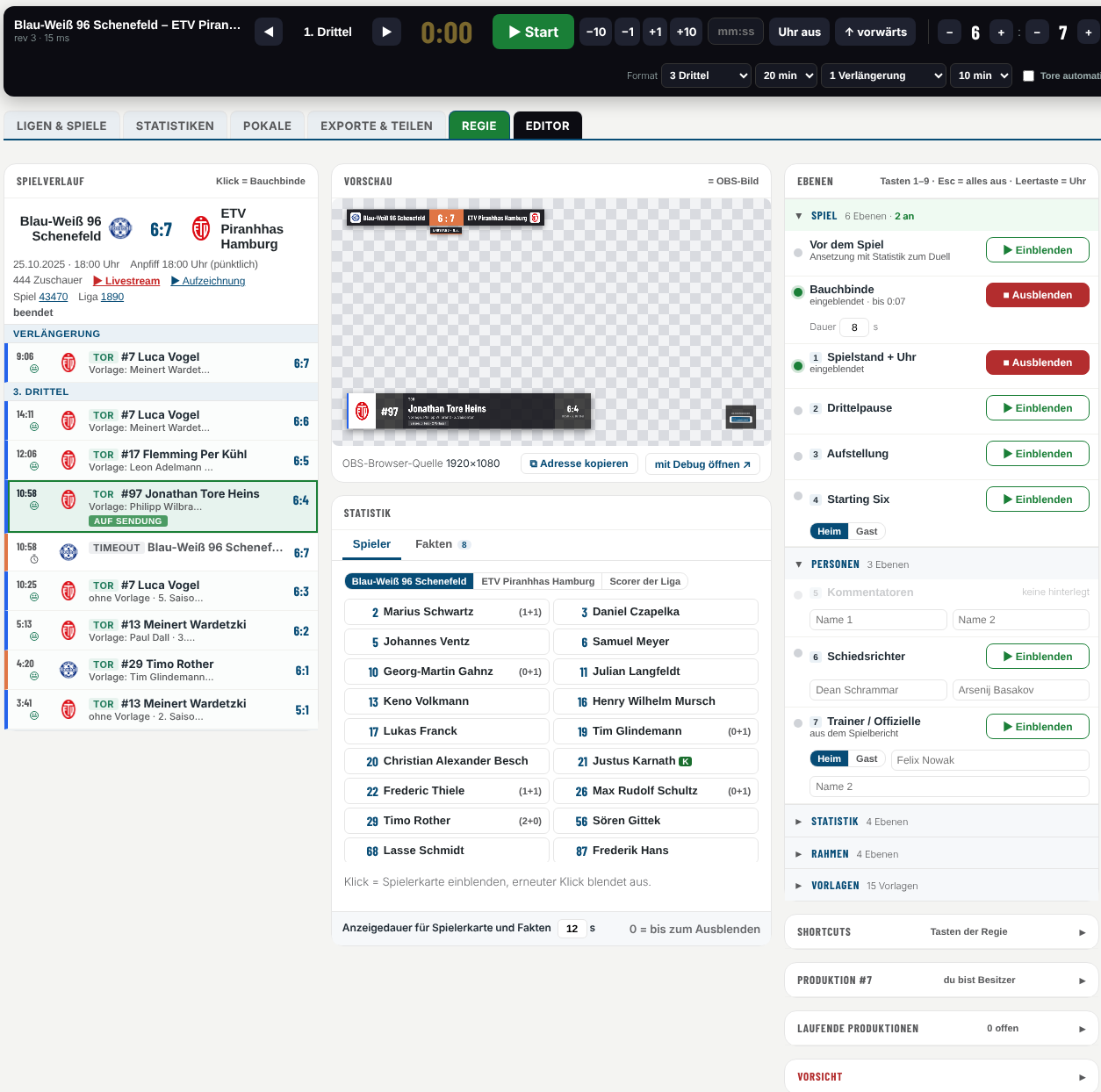
Links steht der Spielverlauf: jedes Tor, jede Strafe, jeder Timeout als Knopf. In der Mitte die Vorschau – die echte OBS-Seite, also genau das Bild, das im Stream erscheint. Rechts die Ebenen mit Status, darunter Statistik, Produktion und Mitglieder. Über allem liegt die Uhr-Leiste, die auf jedem Reiter sichtbar bleibt, solange die Produktion läuft.
Die Regie während einer ProduktionOben die Uhr-Leiste mit Abschnitt, Zeit, Spielstand und Format; links der Spielverlauf – das Tor zum 6:4 ist „auf Sendung“; in der Mitte die Vorschau mit Spielstand und Bauchbinde; rechts die Ebenen der Gruppe „Spiel“. Beispielhafte Ansicht
Im Einsatz beim Final4 2026
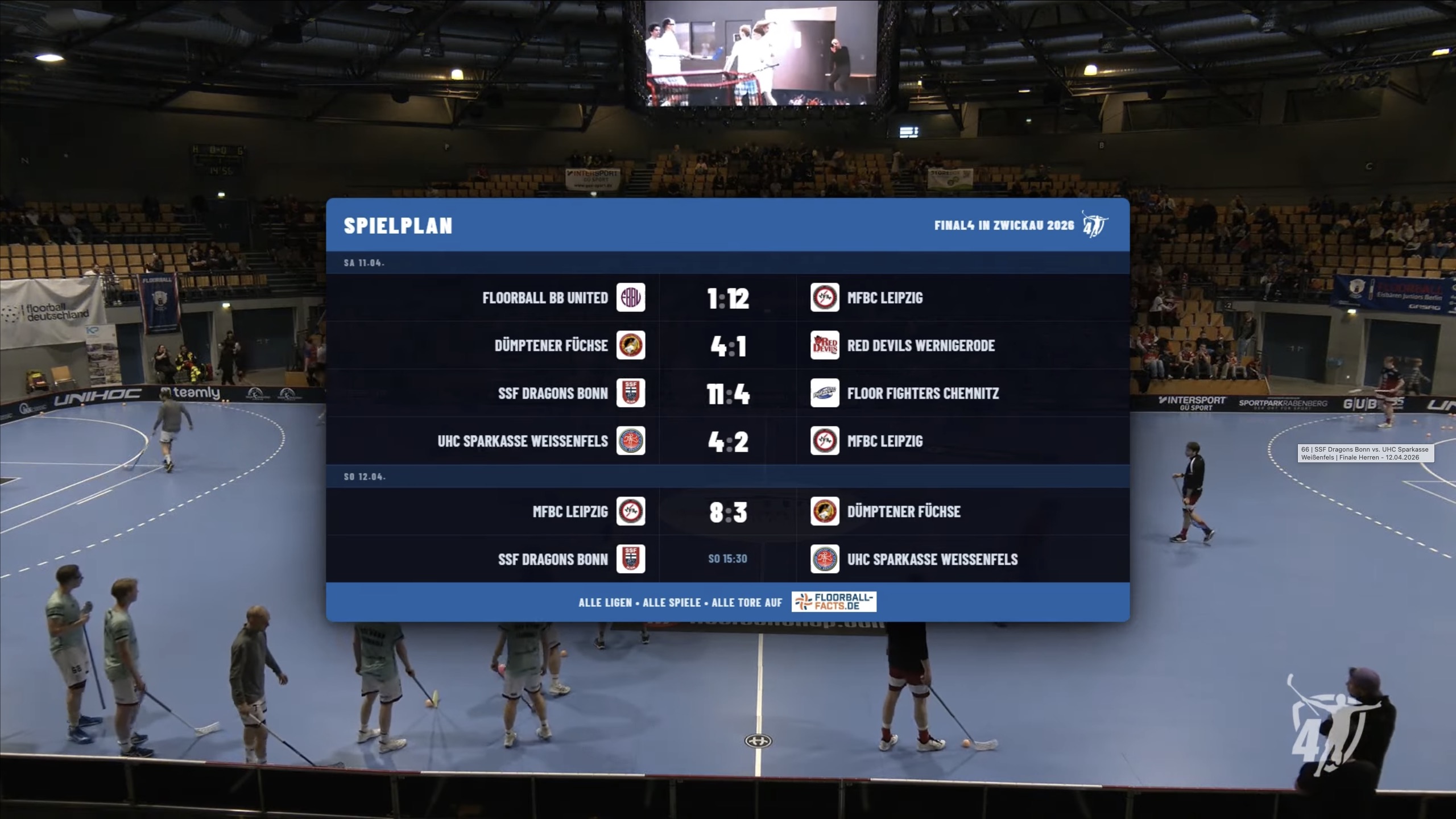
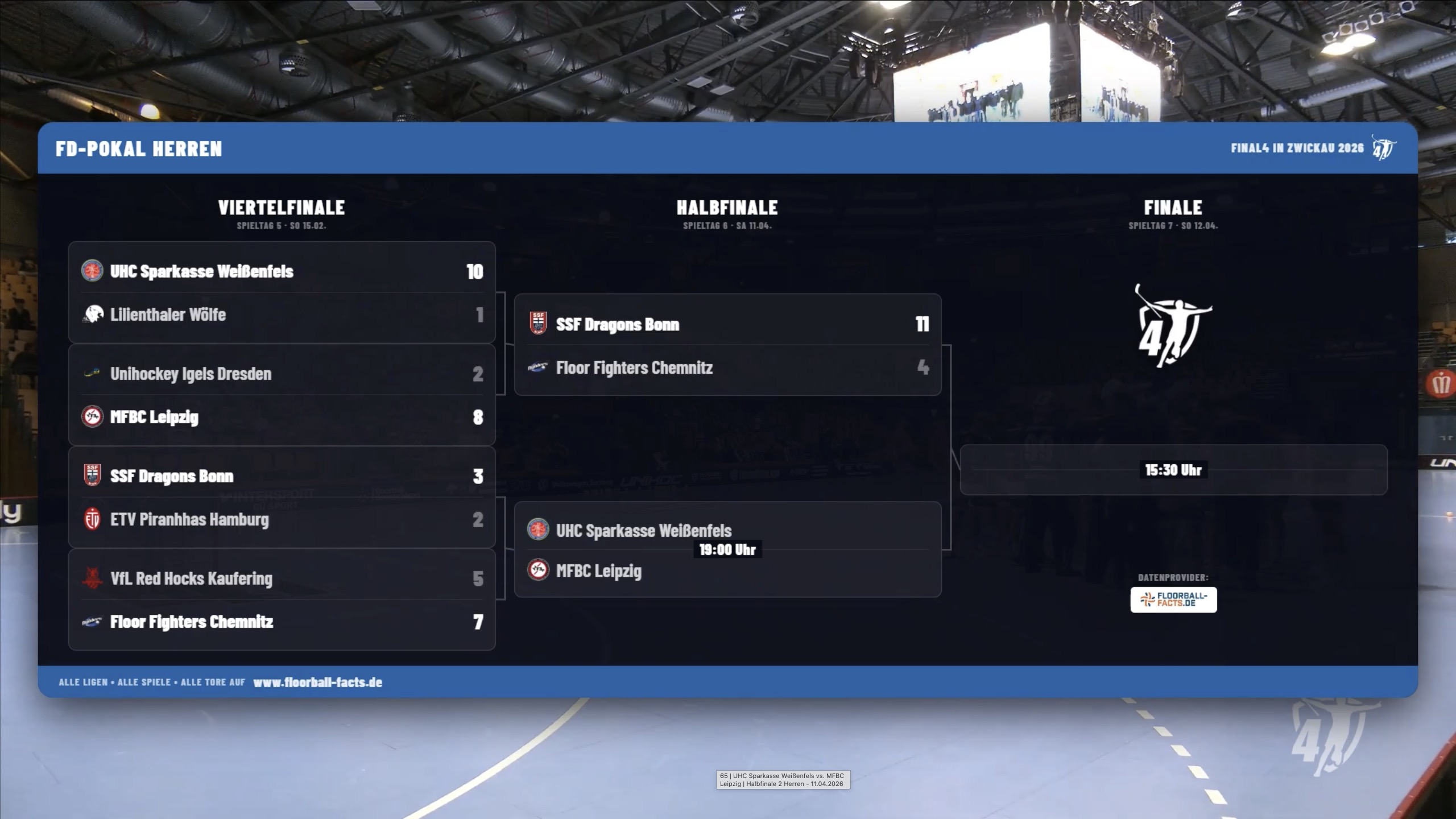
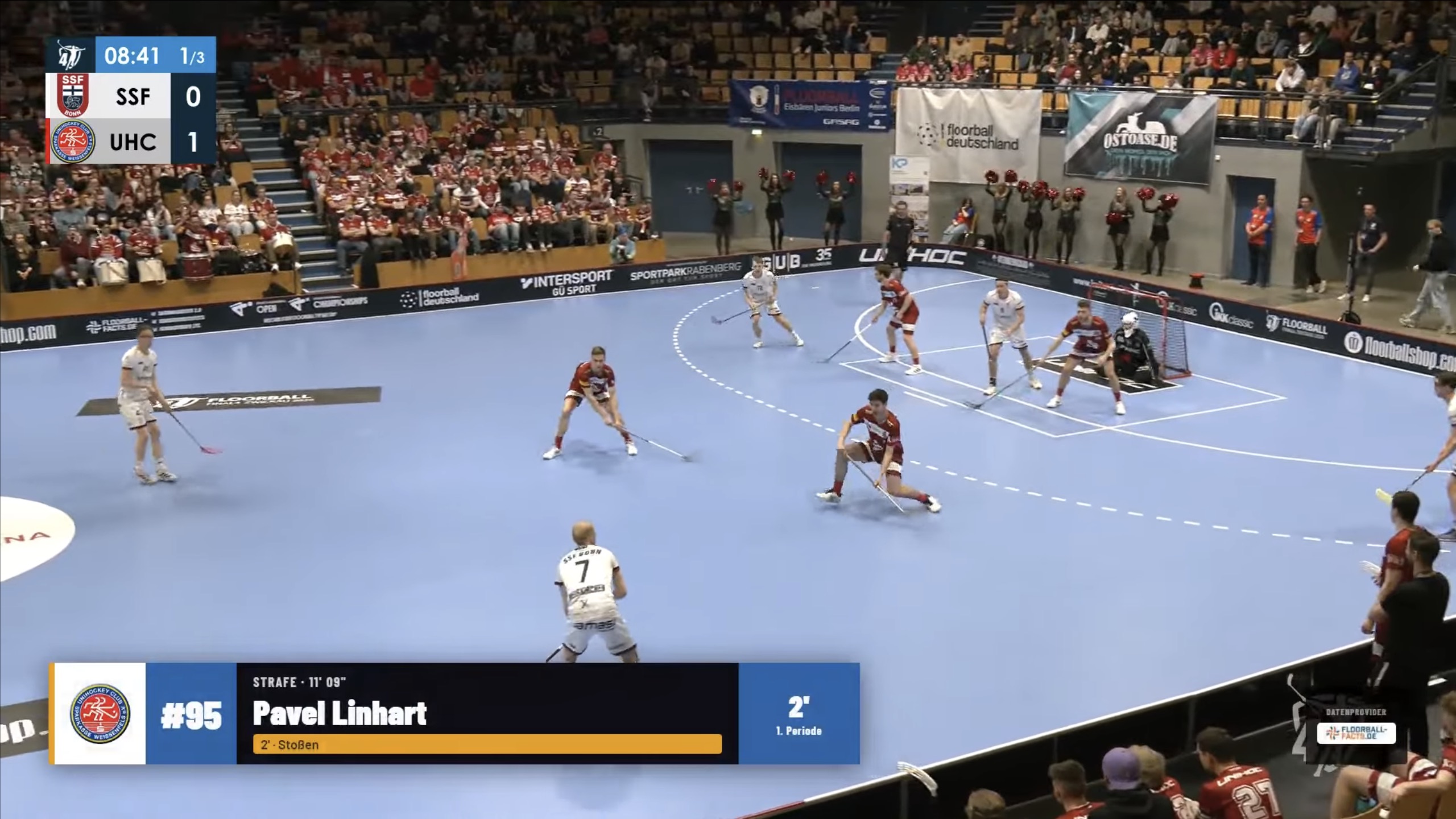
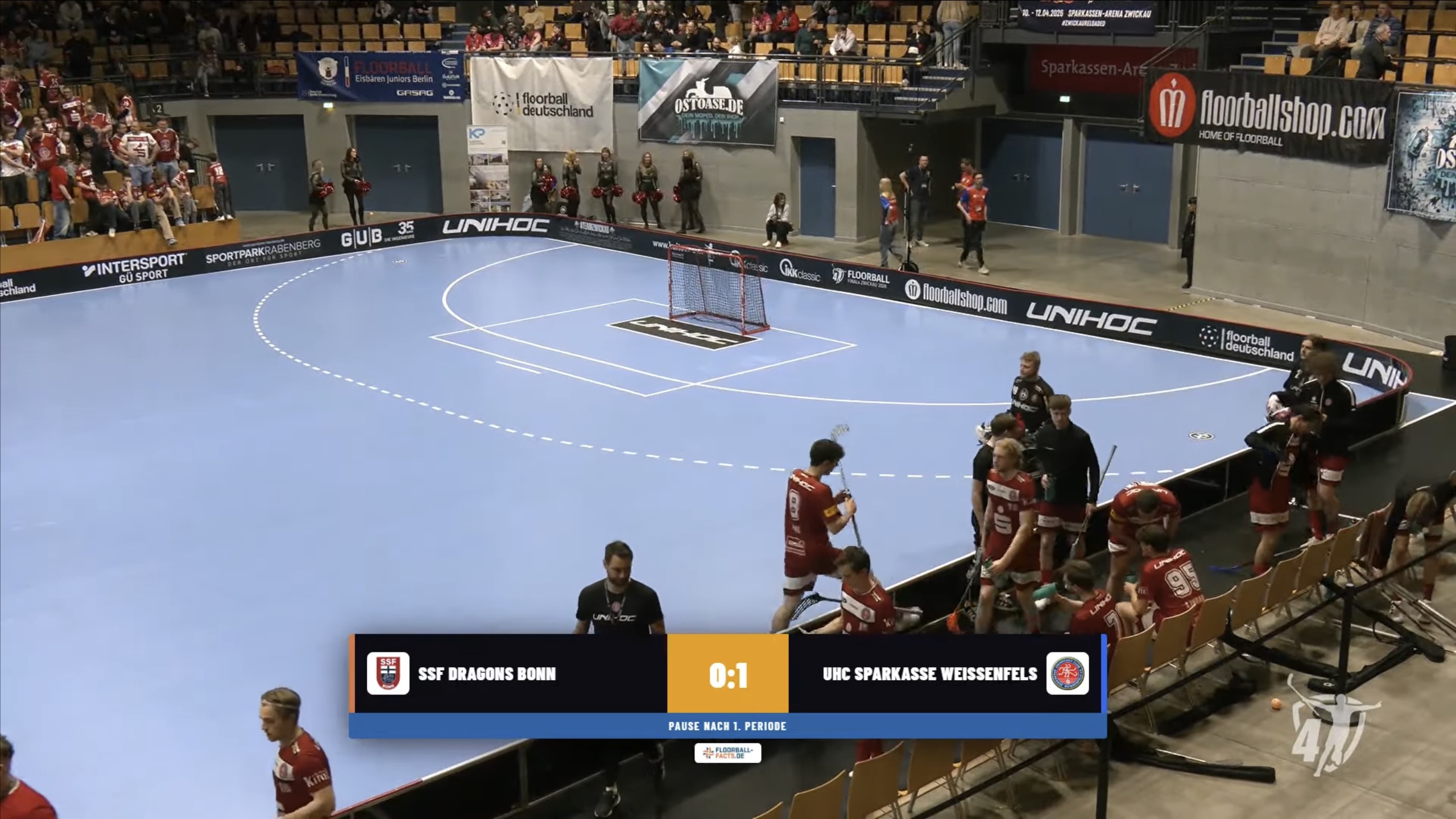
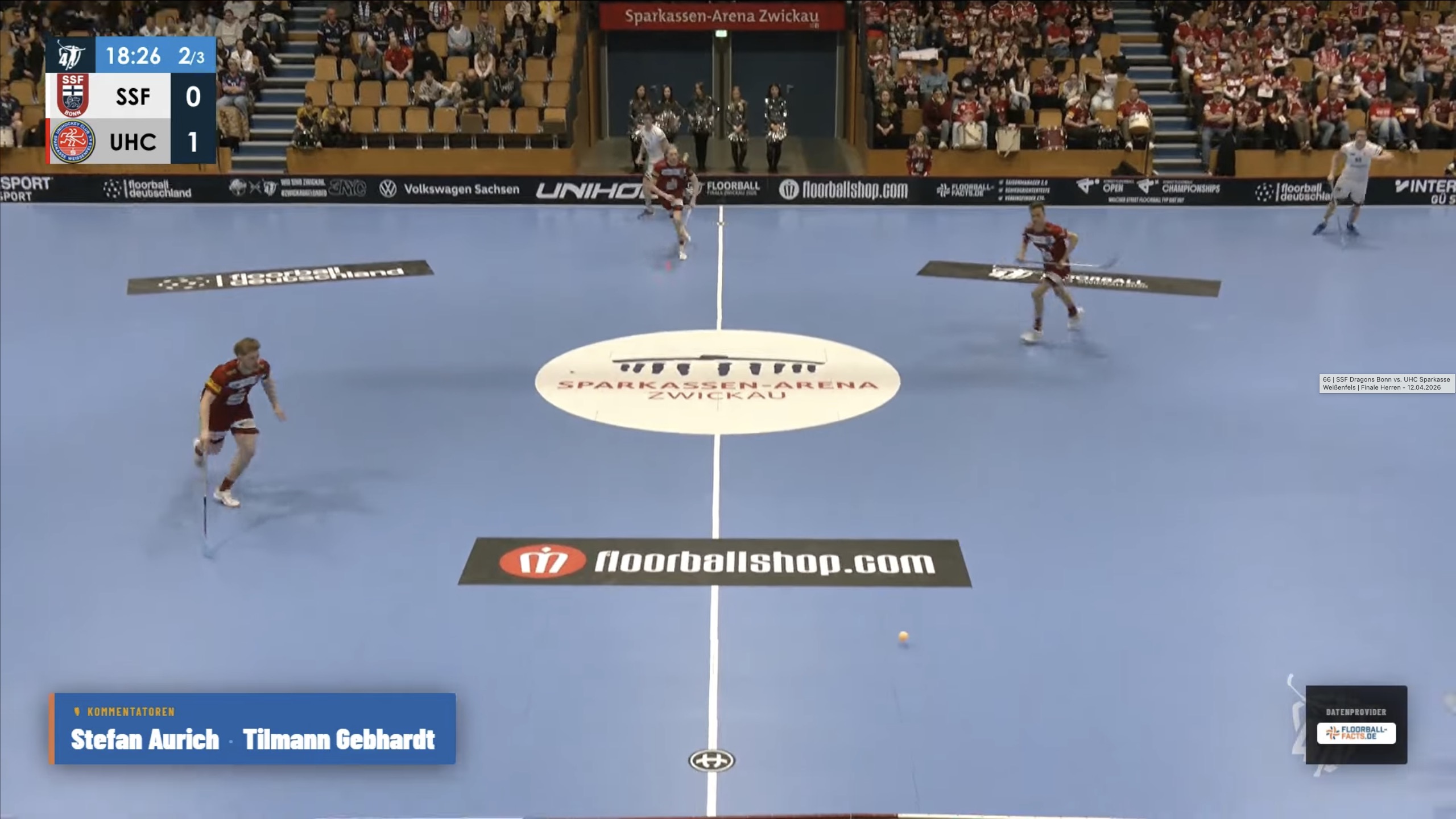
Zum ersten Mal live: Beim Final4 2026 in Zwickau liefen die Einblendungen von Floorball-facts.de im Stream – Spielstand, Bauchbinden, Aufstellungen, Spielplan und Pokal-Baum direkt aus dem Saisonmanager.
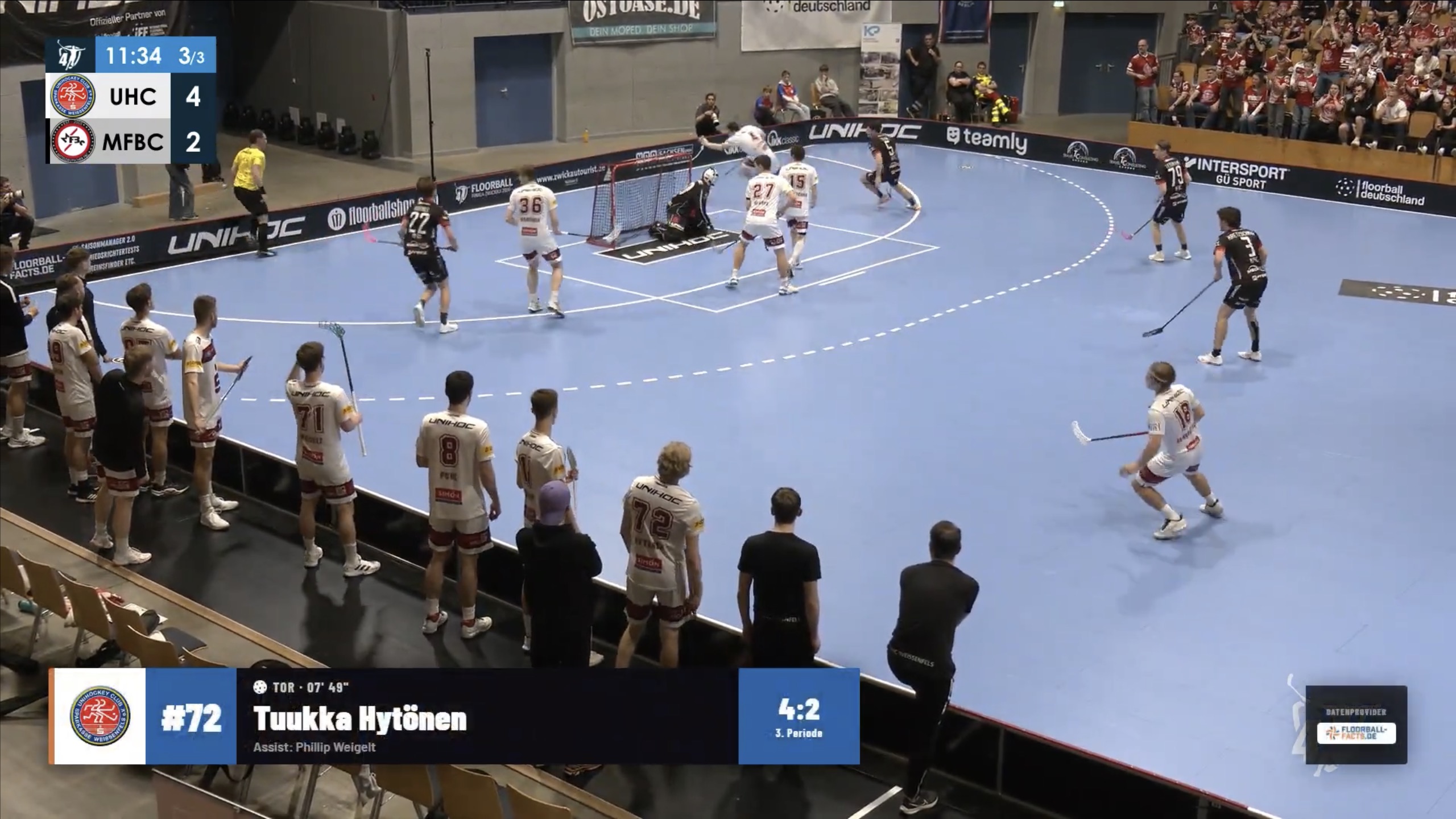
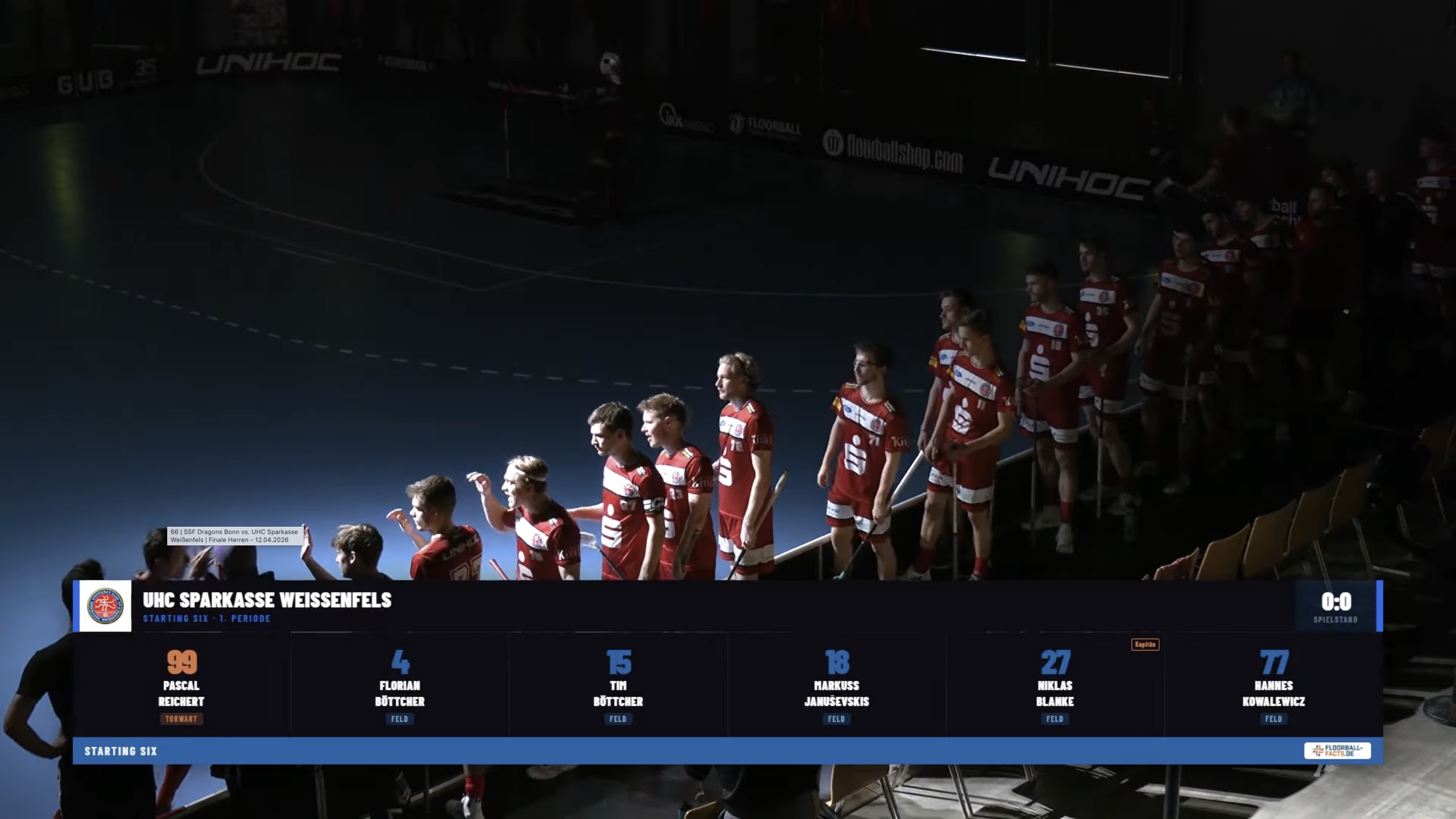
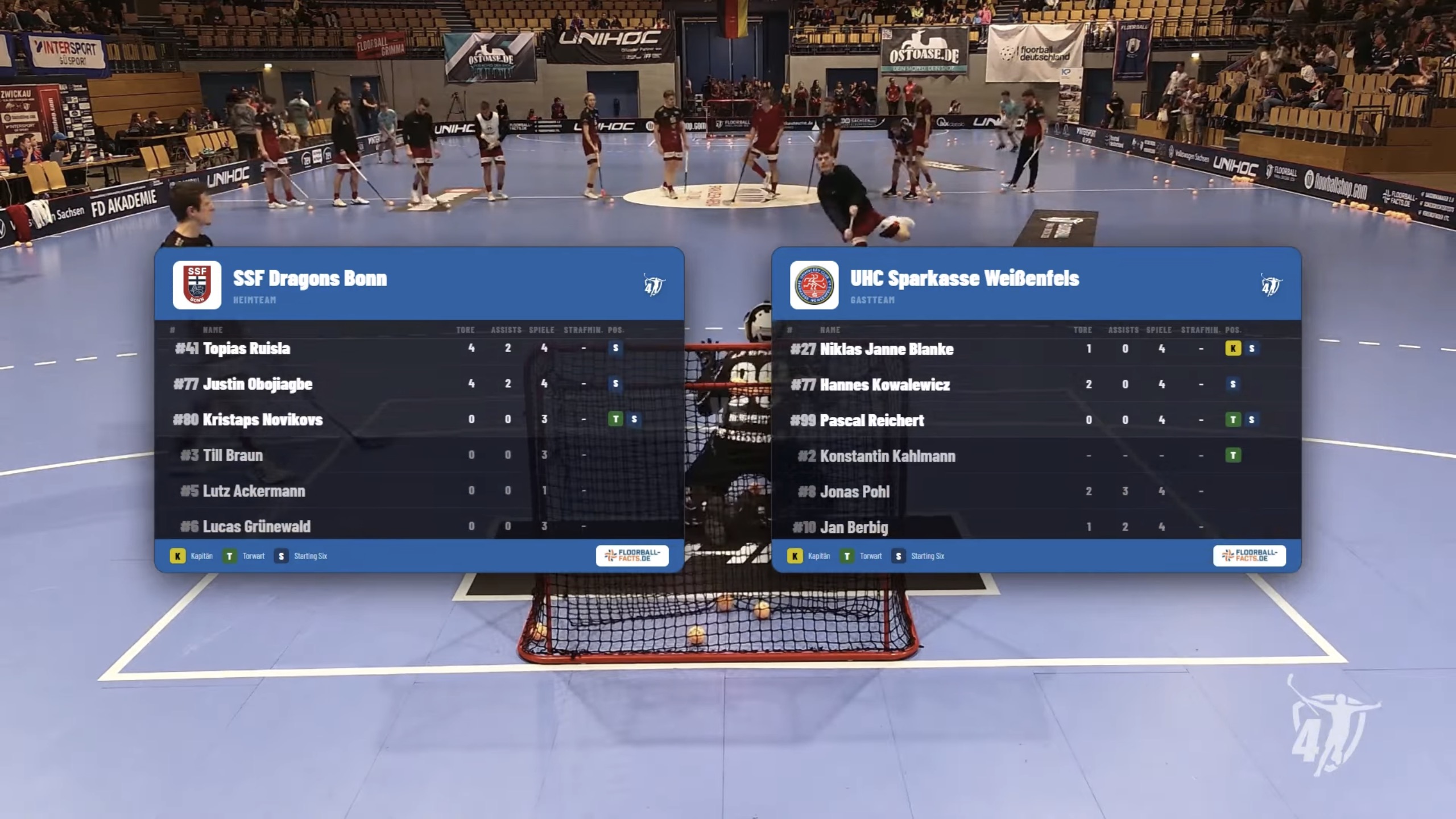
Die Bilder zeigen die erste Livestream-Toolbox, mit der Floorball-facts.de als Partner des Final4 produziert hat. Aus den Erfahrungen dieses Wochenendes ist die Regie entstanden: dieselben Ebenen, neu gebaut auf einem Zustandsdokument, damit nichts mehr flackert – und ergänzt um Uhr, Statistik und Editor.
Bauchbinde zum TorTorschütze mit Trikotnummer und Vorlage, rechts der Spielstand nach dem Tor; oben links Spielstand und Uhr. Final4 2026, ZwickauMehr Bilder →
Starting SixAnimierte Startaufstellung mit Positionen.AufstellungenBeide Kader mit Werten, Kapitän und Torhüter.SpielplanAlle Spiele des Tages mit Ergebnissen und Anwurfzeiten.Pokal-BaumDer Weg ins Finale, mit Ergebnissen jeder Runde.StrafeSpieler, Grund und Dauer der Strafe.PausenstandZwischenstand zwischen den Abschnitten.KommentatorenNamensband für das Kommentatorenteam.
Was Regie und Editor können
Vom Spielstand bis zur eigenen Sponsorenschleife – alles aus einer Datenquelle, alles in einem Bild.
Produktion je Nutzer und Spiel
Jede Produktion hat ihre eigene OBS-Adresse. Zwei Streams am selben Abend – oder zwei Streams desselben Spiels – stören sich nicht. Wer dasselbe Spiel später wieder öffnet, bekommt dieselbe Adresse; OBS muss nicht neu eingerichtet werden.
Bauchbinde mit einem Klick
Tor, Strafe oder Timeout im Spielverlauf anklicken: Torschütze mit Foto, Vorlage, „x. Saisontor“, Saisonwerte und Spielstand stehen sofort im Bild.
Spielstand und eigene Uhr
Drittel oder Halbzeiten, Verlängerungen und Penaltyschießen frei einstellbar; die Uhr läuft auf dem Server und in OBS weiter, auch nach einem Neuladen.
19 Ebenen ohne Vorbereitung
Vor dem Spiel, Aufstellung, Starting Six, Tabelle, direkter Vergleich, Tore nach Drittel, Scorigami, Spielplan, Pokal-Baum, Ticker und mehr.
Exklusive Statistik
Berechnet aus allen Spielberichten: Spielerkarten für jeden Spieler beider Kader und die Top 15 der Liga; Fakten wie Serien, Form, Heimbilanz, Zuschauer oder Außenseiter-Rolle im Pokal.
Automatik
Neue Tore als Vorschlag oder direkt im Bild, Spielstand und Abschnitt laufen mit dem Saisonmanager mit, die Drittelpause blendet sich selbst aus.
Mitregisseure und Uhr-Link
Weitere Nutzer einladen – mit allen Ebenen oder nur Uhr und Spielstand. Helfer ohne Konto bedienen die Uhr über einen eigenen Link am Handy.
Designs
Vier eingebaute Designs und beliebig viele eigene: Farben, Schriften, Ecken, Abstände, Logos. Der Wechsel wirkt sofort in OBS, ohne Neuladen.
Overlay-Editor neu
Eigene Einblendungen auf einer Bühne von 1920 × 1080 Pixeln gestalten: Flächen, Texte, Bilder, Listen, Tabellen und Wiederholungen, gebunden an 111 Platzhalter für Spieldaten, mit Effekten, Bedingungen und automatischen Auslösern. Gespeicherte Vorlagen erscheinen sofort in der Regie.
Ablauf und Favoriten
Vorlagen nacheinander mit eigener Dauer abspielen, auch in Schleife – etwa für Sponsoren in der Pause. Neun Favoriten auf ⇧ + 1–9.
Ein Spieltag in sechs Schritten
Von der leeren Szene in OBS bis zum Endstand – ohne Grafik vorzubereiten.
Spiel öffnen
Im Partiennavigator Liga und Spiel wählen, dann den Reiter „Regie“. Kleinfeld-Ligen starten automatisch mit zwei Halbzeiten, alle anderen mit drei Dritteln zu 20 Minuten.
Produktion starten
Ein Klick legt die Produktion an und zeigt die OBS-Adresse. „⧉ Adresse kopieren“ und in OBS als Browser-Quelle eintragen – 1920 × 1080 oder 1280 × 720.
Vor dem Anpfiff
„Vor dem Spiel“ zeigt beide Teams mit Tabellenplatz, Toren, Form, Topscorer und dem direkten Vergleich. Dazu Kommentatoren, Schiedsrichter aus dem Spielbericht und – sobald eingetragen – Aufstellung und Starting Six.
Während des Spiels
Uhr mit der Leertaste starten und stoppen. Tore erscheinen als Vorschlag „Neu: … – Bauchbinde einblenden“ oder, mit „Tore automatisch“, direkt im Bild. Spielerkarten und Fakten aus dem Kasten „Statistik“.
In der Pause
Drittelpause mit Zwischenstand, Tabelle, Tore nach Drittel oder ein Ablauf aus Sponsoren-Vorlagen. Beginnt der nächste Abschnitt im Saisonmanager, verschwindet die Pause von selbst.
Nach dem Abpfiff
Der Spielstand wird zum „Endstand“, mit n. V. oder n. P. Die Scorigami-Grafik zeigt, wie oft es dieses Ergebnis schon gab; „Nächste Partie“ kündigt das folgende Spiel mit erwarteter Startzeit an. Am Ende „Produktion beenden“ – oder sie endet nach zwölf Stunden von selbst.
Tastatur
Wer schalten muss, hat die Hände frei. Die Tasten wirken nicht, solange ein Eingabefeld aktiv ist.
1 Spielstand
2 Drittelpause
3 Aufstellung
4 Starting Six
5 Kommentatoren
6 Schiedsrichter
7 Trainer
8 Tabelle
9 Ticker
Leertaste Uhr
Esc alles aus
⇧+1–9 Vorlagen
ArbeitsteilungDer Besitzer einer Produktion lädt Mitregisseure per Benutzername oder E-Mail ein – mit allen Ebenen oder nur „Uhr und Spielstand“. Für Helfer ohne WordPress-Konto erzeugt „Uhr-Link erzeugen“ eine reduzierte Seite, auf der nur Uhr und Spielstand bedient werden, etwa am Spielfeldrand mit dem Handy.
19 Ebenen, ein aufgeräumtes Bild
Jede Ebene kommt fertig aus den Spieldaten. Zwei Regeln halten das Bild ruhig: Unten steht immer nur eine Einblendung, und es gibt nur eine Vollbild-Ebene zugleich.
Wird eine neue Bauchbinde eingeblendet, verschwindet die vorige von selbst; dasselbe gilt für Vollbild-Ebenen. Spielstand und Ticker stehen außerhalb dieser Gruppen und bleiben sichtbar. Ebenen, für die Daten fehlen, sind ausgegraut – mit Grund: „keine hinterlegt“, „nicht verfügbar“ oder „erst nach Anpfiff“.
Eingebaute Ebenen der Overlay-Seite
Ebene
Platz
Inhalt
Spielstand + Uhr
immer
Teams mit Logos, Stand, Abschnitt, eigene Uhr; nach Spielende „Endstand“ mit n. V. oder n. P.
Bauchbinde
unten
Tor, Strafe oder Timeout aus dem Spielverlauf, mit Foto und Saisonwerten des Torschützen
Kommentatoren, Schiedsrichter
unten
Namensbänder; Schiedsrichter aus dem Spielbericht vorbelegt
Trainer / Offizielle
unten
Betreuer aus dem Spielbericht, Heim oder Gast
Drittelpause
unten
Zwischenstand; blendet sich mit dem nächsten Abschnitt selbst aus
Spielerkarte
unten
Saisonwerte; bei Torhütern Gegentor-Schnitt und Spiele zu null
Folgendes Spiel als Band oder große Karte, mit erwarteter Startzeit bei Verzug
Vor dem Spiel
Vollbild
Tabelle, Tore und Gegentore, Form und Topscorer beider Teams, in der Mitte der direkte Vergleich
Aufstellung
Vollbild
Beide Kader mit Werten im Spiel, Kapitän, Torhüter, Starting Six und Offiziellen; lange Listen laufen langsam durch
Starting Six
Vollbild
Startaufstellung Heim oder Gast mit Fotos, im Kleinfeld als Starting Four
Direkter Vergleich
Vollbild
Bilanz und letzte Duelle beider Vereine über alle Saisons
Tabelle
Vollbild
Umfeld beider Teams, Top 8 oder alle (bis 14)
Tore nach Drittel
Vollbild
Tore und Gegentore je Abschnitt in der Saison, stärkster Abschnitt je Team
Scorigami-Grafik
Vollbild
Wie oft das Ergebnis vorkam, mit Heatmap; goldene Variante bei einer Premiere
Spielplan
Vollbild
Tag des Spiels, Spieltag und nächster, alle Tage oder Auswahl; laufende Spiele mit Live-Stand, Seiten im 6-Sekunden-Wechsel
Pokal-Baum
Vollbild
Die letzten vier Runden eines Pokalwettbewerbs
Ticker
immer
Laufband, jede Meldung einmal im Bild; „→ alle in den Ticker“ übernimmt die Fakten
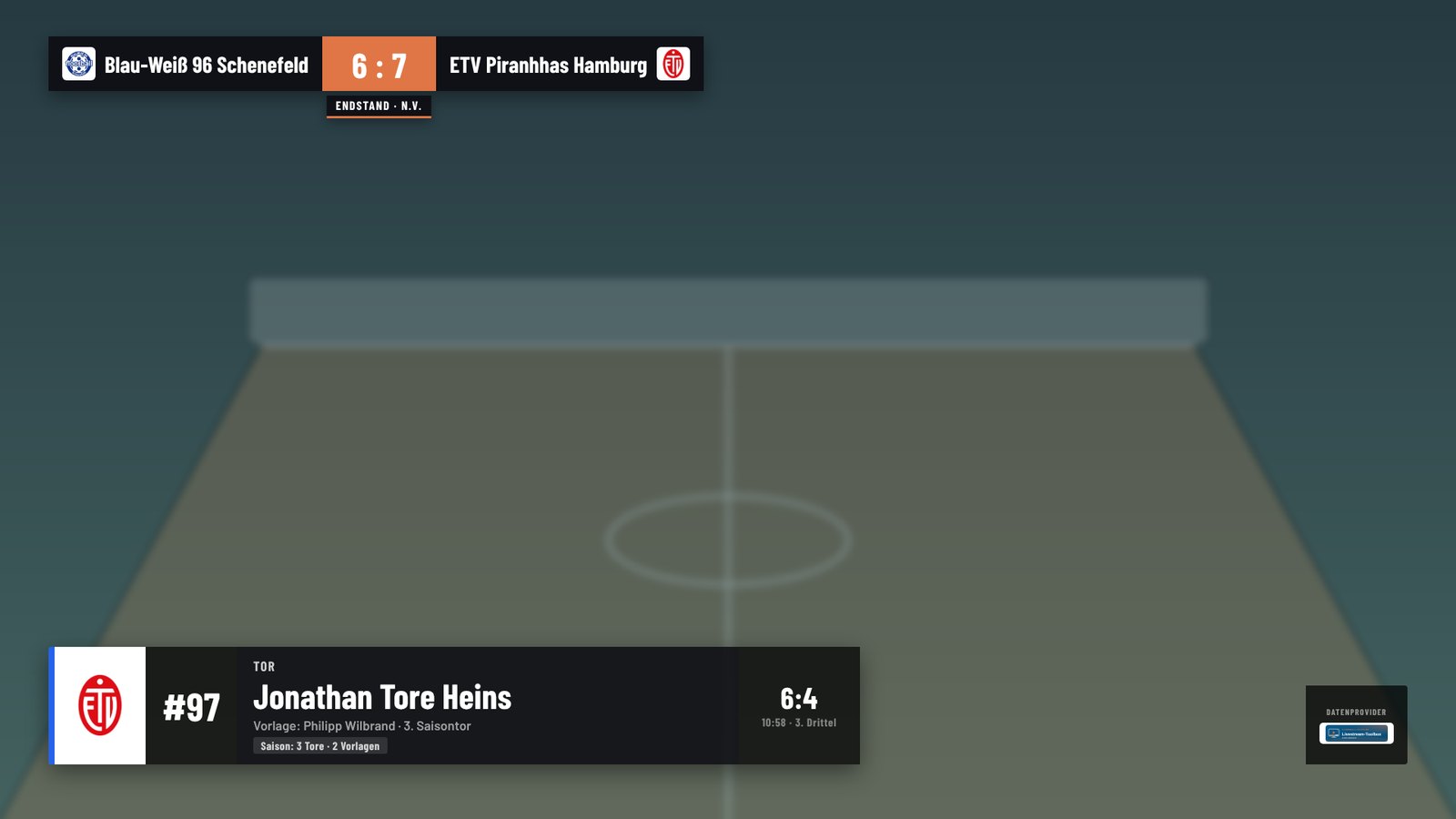
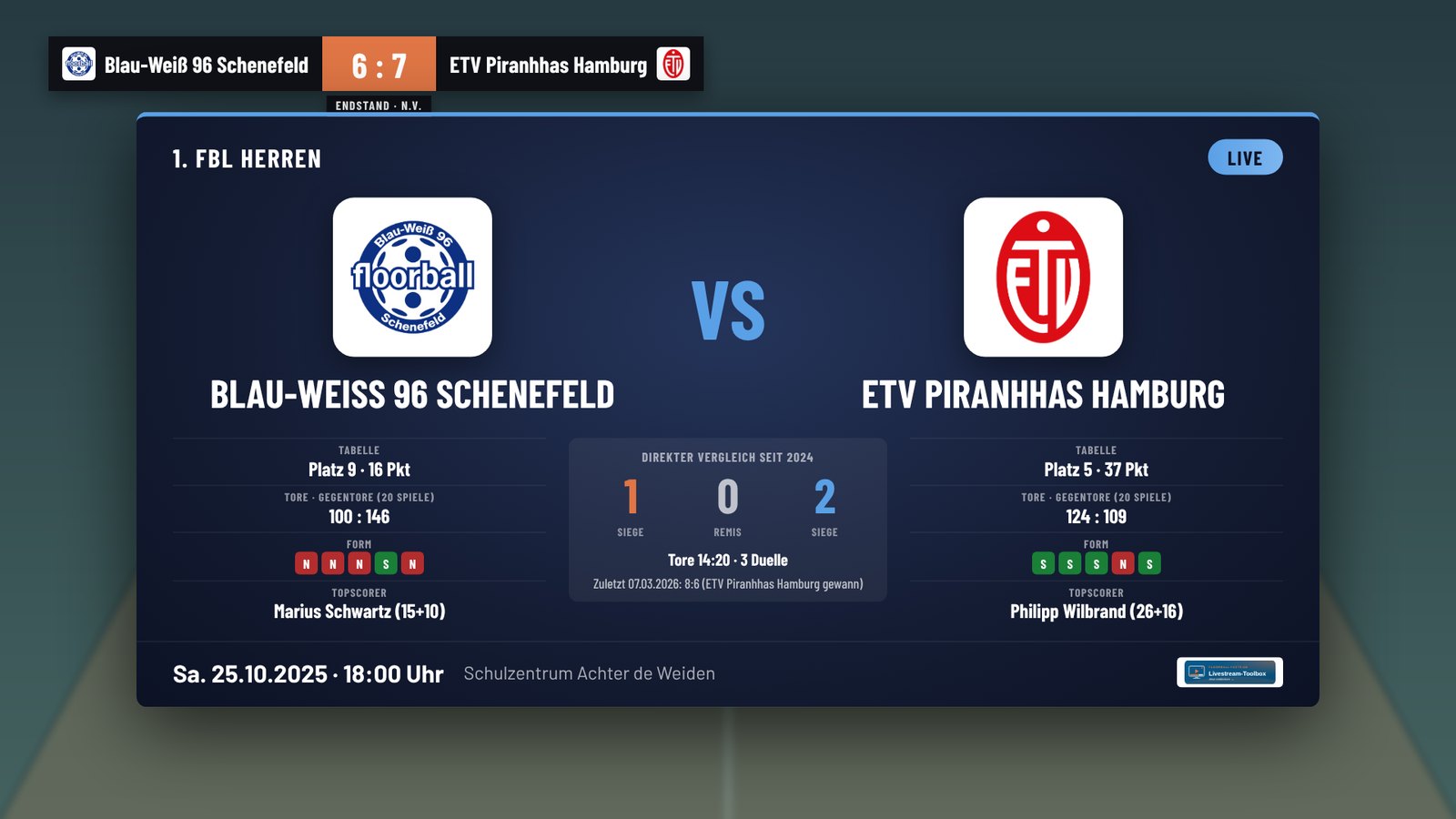
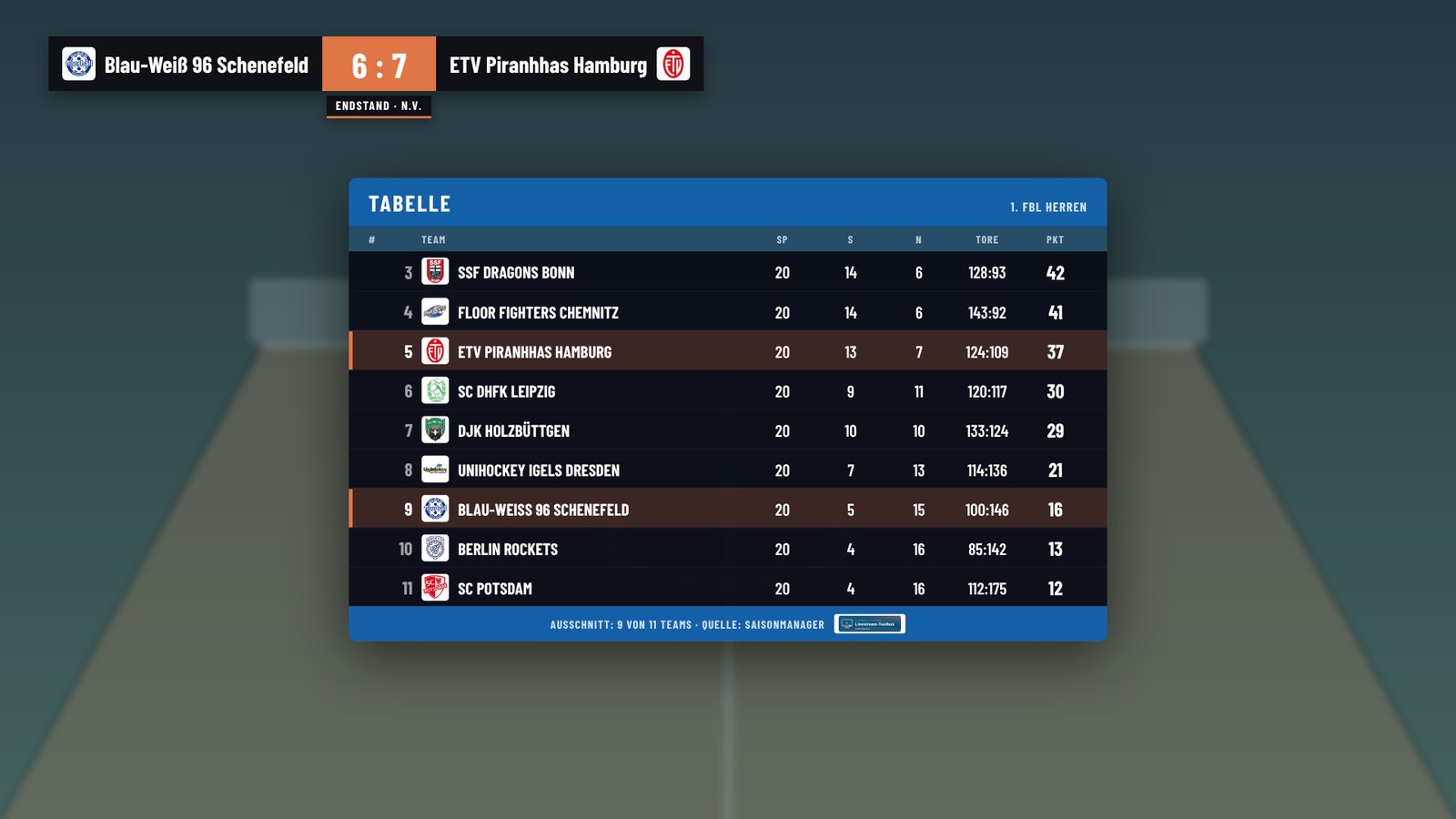
Spielstand und BauchbindeOben der Spielstand mit „Endstand · n. V.“, unten die Bauchbinde zum Tor mit Trikotnummer, Vorlage, Saisontor und Spielstand im Moment des Tores. Hintergrund nachgestellt. Beispielhafte AnsichtVor dem SpielBlau-Weiß 96 Schenefeld gegen ETV Piranhhas Hamburg, 1. FBL Herren 2025/26: Tabellenplatz, Tore, Form der letzten fünf Spiele, Topscorer und die Bilanz der bisherigen Duelle – alles aus den Spielberichten. Beispielhafte Ansicht
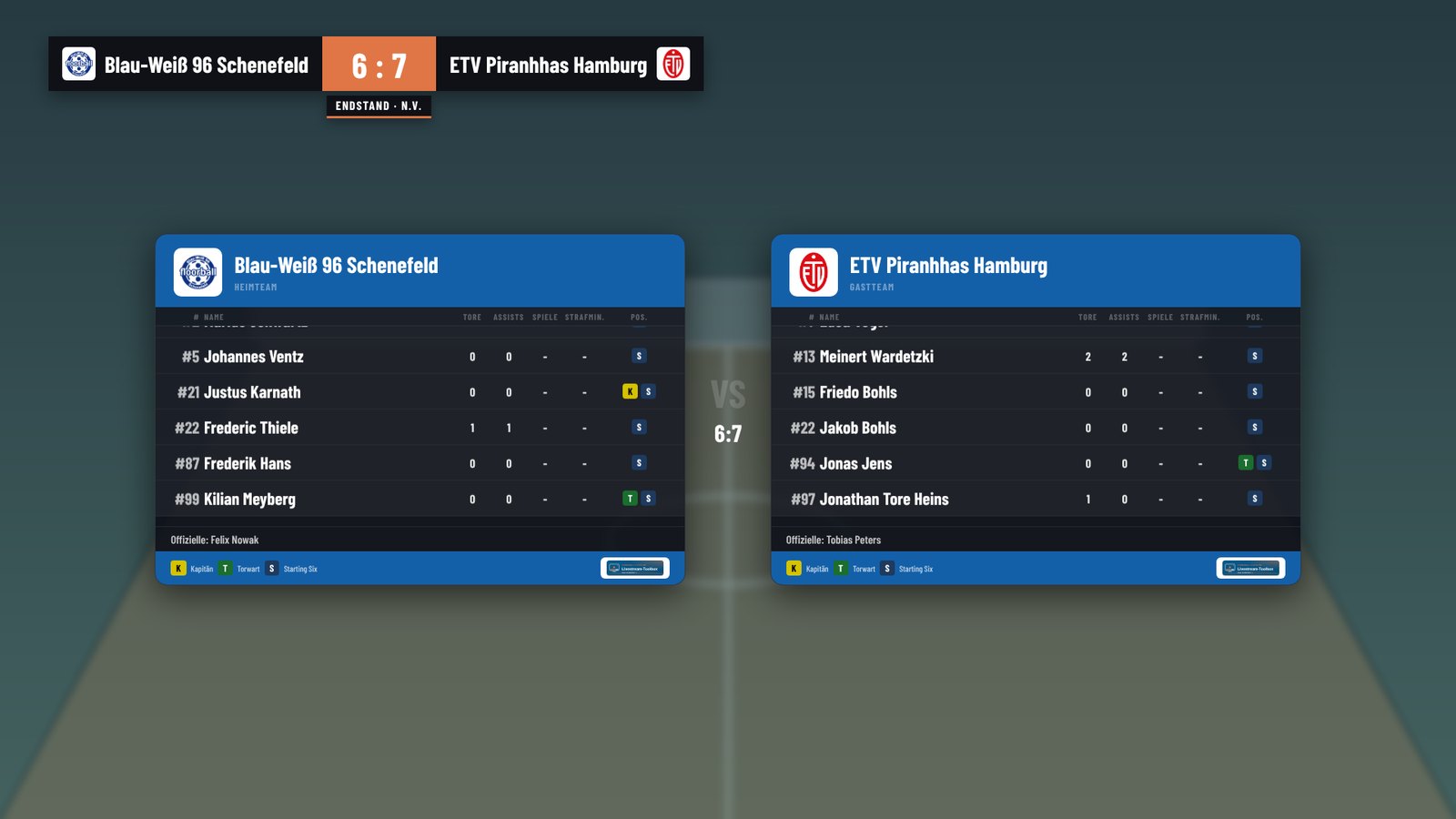
AufstellungBeide Kader mit Toren, Vorlagen, Kapitän, Torhüter und Starting Six.TabelleUmfeld beider Teams, die Teams des Spiels hervorgehoben.Direkter VergleichSiege, Remis, Tore und die letzten Duelle.Tore nach DrittelWann trifft wer – je Abschnitt der laufenden Saison.Scorigami„13 ד gab es ein 7:6 im Spielbetrieb seit 2024 schon – mit Heatmap aller Ergebnisse.
Was die Regie von selbst erledigt
Während eine Produktion läuft, holt Floorball-facts.de das Spiel alle 15 Sekunden aus dem Saisonmanager. Die Regie gleicht ab – aber nur in eine Richtung.
Spielstand
Ein höherer Stand aus dem Saisonmanager überschreibt den manuellen – nie umgekehrt. Wer schneller zählt als das Kampfgericht, verliert nichts.
immer
Abschnitt
Läuft nur vorwärts mit. Der Schritt in die Verlängerung ist immer ein bewusster Klick.
immer
Endstand
Bei Spielende wird aus dem Spielstand der Endstand, mit n. V. oder n. P.
immer
Drittelpause
Blendet sich aus, sobald der nächste Abschnitt läuft.
immer
Spielplan und Scorigami
Eingeblendet werden neue Stände nachgeführt.
immer
Neue Tore
Als Vorschlag „Neu: … – Bauchbinde einblenden“, zwei Minuten lang; mit „Tore automatisch“ direkt im Bild.
wählbar
Vorlagen mit Auslöser
„bei jedem Tor“, „bei jeder Strafe“, „in der Drittelpause“, „x min vor Anpfiff“ oder „bei Spielende“ – je Vorlage einzeln einzuschalten. Beim Öffnen merkt sich die Regie den Ausgangsstand; nichts wird nachgeholt.
wählbar
Eingaben bleibenNamen der Kommentatoren, Ticker-Texte, Anzeigedauer, Spielplan-Auswahl und Auslöser merkt sich der Browser je Spiel – nach einem Neuladen ist alles wieder da.
Der Editor: eigene Einblendungen ohne Programmierer
Eine Bühne in OBS-Größe, Elemente zum Ziehen, Spieldaten per Auswahlfeld – und eine Vorschau, die exakt dem Bild in OBS entspricht.
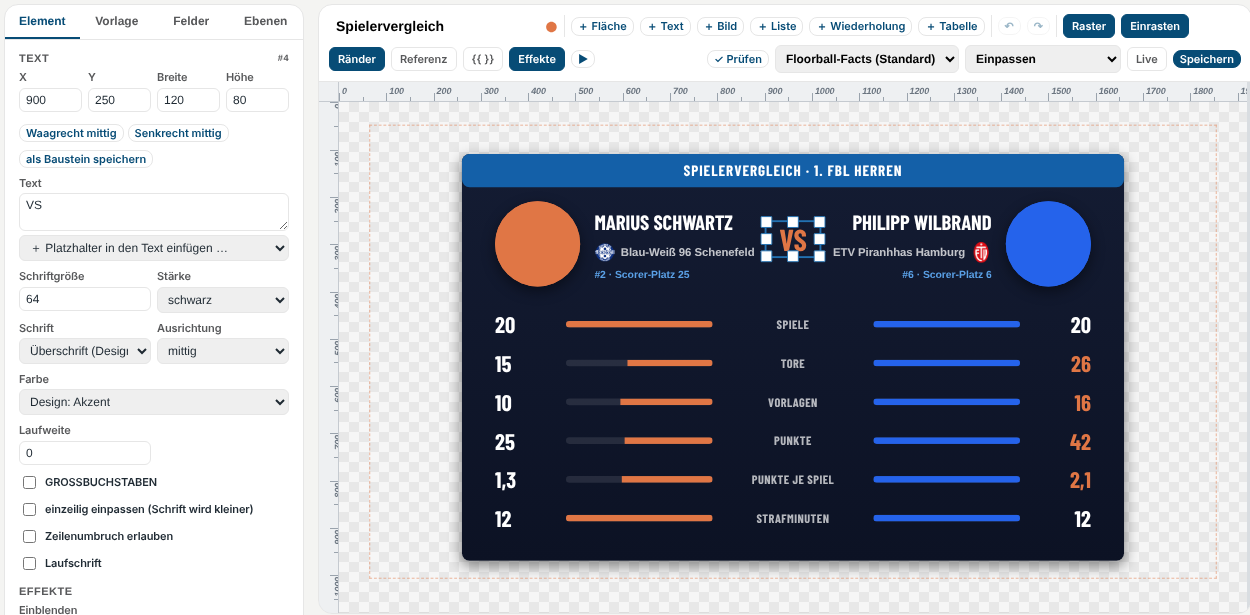
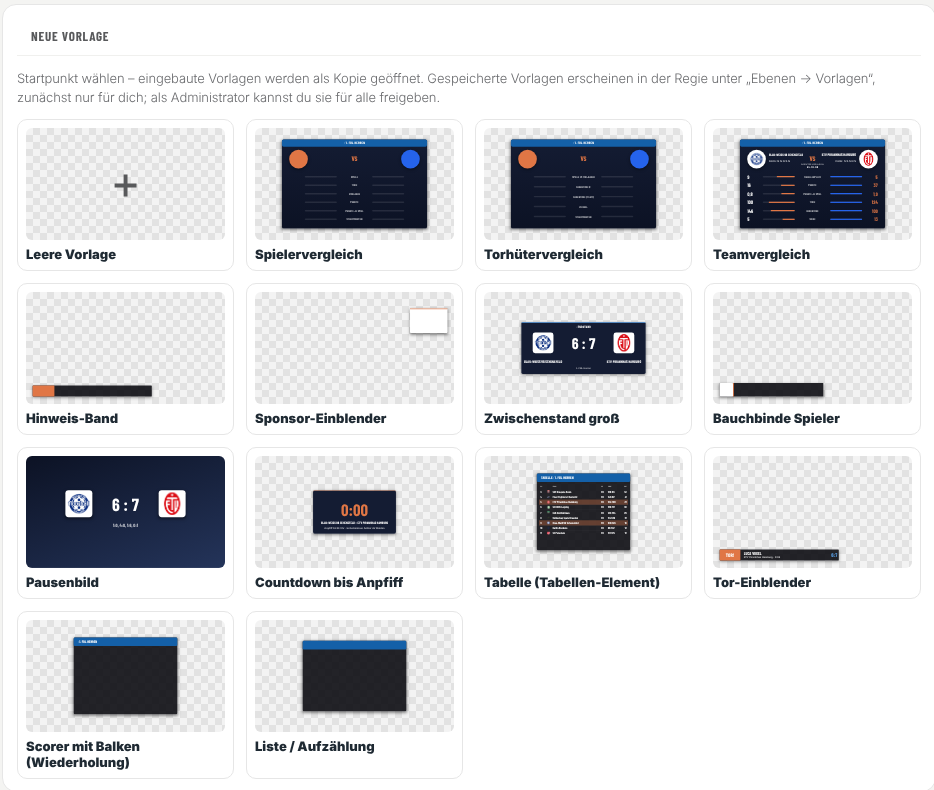
Der Editor startet mit einer Bibliothek: eine leere Vorlage oder eine der 13 eingebauten als Kopie. Gestaltet wird auf einer Bühne von 1920 × 1080 Pixeln mit Lineal, Raster von 10 Pixeln, Hilfslinien und den Sicherheitsrändern des gewählten Designs. Elemente rasten an Kanten, Mitten und Hilfslinien ein; Abstände zu Nachbarn werden angezeigt.
Spielervergleich im EditorLinks die Eigenschaften des gewählten Elements „VS“ mit Lage, Platzhaltern, Schrift und Design-Farbe; rechts die Bühne mit Lineal und Sicherheitsrändern, gefüllt mit den Topscorern beider Teams des geöffneten Spiels. Beispielhafte Ansicht
Elemente
Fläche
Rechteck, Ellipse oder Dreieck; Farbverlauf, Rahmen; als Balken (0–100 oder Platzhalter) von links, rechts oder unten
Text
Platzhalter im Text, Schrift aus dem Design, Laufweite, Großbuchstaben, einzeilig einpassen, Zeilenumbruch, Laufschrift
Bild
Eigene Bilder, Logos und Spielerfotos; als Bildfolge mit Wechsel – etwa für Sponsoren
Liste, Tabelle
Aus neun Quellen wie Tabelle, Aufstellung, Torfolge oder Scorer; mit Seitenwechsel
Wiederholung
Ein Baustein je Datenzeile, Einblendung zeilenweise versetzt
Baustein
Wiederverwendbare Gruppen, die in mehreren Vorlagen stecken
Effekte und Bedingungen
Je Element zehn Arten des Einblendens, neun des Ausblendens und neun Dauer-Effekte – pulsieren, Herzschlag, leuchten, schweben, hüpfen, wackeln, blinken, drehen nach rechts oder links –, jeweils mit Dauer und Verzögerung. Bedingungen zeigen oder verstecken ein Element oder ändern seine Farbe, je nachdem, ob ein Wert gefüllt, größer, kleiner oder gleich ist; zwei Bedingungen lassen sich mit UND oder ODER verbinden. So färbt sich der bessere Wert im Spielervergleich von selbst.
Prüfen vor dem Einsatz
„✓ Prüfen“ meldet, was im Stream schiefgehen würde: Elemente außerhalb des Bildes oder der Sicherheitsränder, Schrift unter 14 Pixeln bei 1280 × 720, unbekannte Platzhalter, fehlende Bilder, leere Datenquellen und Texte, die breiter sind als ihr Feld.
BibliothekStartpunkte mit Vorschaubildern aus dem geöffneten Spiel – vom Spielervergleich bis zum Countdown bis Anpfiff. Beispielhafte Ansicht
Eingebaute Vorlagen
Spielervergleich, Torhütervergleich, Teamvergleich, Hinweis-Band, Sponsor-Einblender, Zwischenstand groß, Bauchbinde Spieler, Pausenbild, Countdown bis Anpfiff (startet zehn Minuten vor Anpfiff von selbst), Tabelle, Tor-Einblender (bei jedem Tor, drei Sekunden verzögert), Scorer mit Balken und Liste.
Sicher gespeichertNeue Vorlagen sind zunächst nur für ihren Ersteller sichtbar; für alle freigeben können nur Administratoren. Die letzten acht Fassungen jeder Vorlage lassen sich wiederherstellen, Export und Import laufen über JSON.
111 Platzhalter – die Daten kommen von selbst
Statt Text zu tippen, wählt man im Editor einen Platzhalter. In der Regie und in OBS steht dort der echte Wert des Spiels.
15Spiel: Teams, Logos, Liga, Datum, Halle, Spieltag, Stand
8Personen: Schiedsrichter, Betreuer
20Verlauf: Tore, Abschnitte, letzte Ereignisse
40Tabelle und Form beider Teams
6Rahmen: Marke, Event-Logo
4Live in OBS: Uhrzeit, Spieluhr, Countdown
16Teamvergleich als Balken 0–100
2Teamfarben aus den Vereinslogos
Gezählt aus dem Code, Stand 3.12.241.
Dazu kommen Spieler-Felder: Eine Vorlage fragt in der Regie nach einem Spieler – vorbelegt mit dem Topscorer oder Torhüter eines Teams – und liefert 29 Werte zu ihm, von Trikotnummer und Foto über Saison- und Karrierewerte bis zum Scorer-Rang. Mit zwei Spieler-Feldern entstehen zwölf Vergleichswerte als Balken.
{{game.home}} – {{game.guest}}   →  Blau-Weiß 96 Schenefeld – ETV Piranhhas Hamburg
{{score}}                       →  6 : 7
{{a.name}} · {{a.goals}} Tore     →  Marius Schwartz · 15 Tore
{{countdown}}                   →  läuft in OBS sekundengenau bis zum Anpfiff
Zustand statt Befehle: warum nichts flackert
Für alle, die es genau wissen wollen: Die Regie verschickt keine Befehle wie „einblenden“ oder „ausblenden“, sondern führt einen Zustand – und OBS stellt ihn her.
Die erste Livestream-Toolbox schickte jeden Klick als Befehl über drei Wege an OBS und fragte jede Sekunde beim Server nach. Bei einer Antwortzeit von rund zwei Sekunden überholten sich die Anfragen; Einblendungen kamen doppelt, in falscher Reihenfolge oder Stunden später von allein zurück. Die Regie wurde deshalb neu gebaut.
Vorher: Befehle
Jeder Klick ein Befehl, drei Zustellwege
Ein Kanal je Seite – alle Nutzer schalteten im selben Stream
Jede Abfrage ein voller WordPress-Aufruf
Alte Befehle wurden beim Neuladen nachgespielt
Jetzt: ein Zustandsdokument
Eine Produktion = ein Dokument mit Versionsnummer
Eine Adresse je Nutzer und Spiel
OBS liest eine statische Datei, ohne PHP
Gleicher Zustand zweimal angewendet ändert nichts
Der Weg eines Klicks
Regie schreibt
Ein Klick sendet eine Absicht an einen schlanken Schreib-Endpunkt, der WordPress nur mit Datenbank lädt. Der Server wendet sie an, löst die Gruppenregeln auf und erhöht die Versionsnummer – geschrieben wird nur, wenn sich in der Zwischenzeit nichts geändert hat.
Server legt eine Datei ab
Das Zustandsdokument liegt als statische Datei unter einer Adresse mit 128-Bit-Schlüssel, ohne Verzeichnisliste.
OBS liest
Die Overlay-Seite fragt die Datei alle 300 Millisekunden ab, immer nur eine Anfrage zugleich, und verwirft alles, was älter ist als der bekannte Stand. Bilder werden vor dem Einblenden geladen, Schriften liegen lokal.
Messung gegen floorball-facts.de, 09.10.2026, je fünf Aufrufe
Ziel
Antwortzeit
Statische Datei, unverändert (304)
≈ 450 ms
Statische Datei, 90 KB
814 ms
WordPress-Aufruf (admin-ajax, altes Relay)
2.642 ms
WordPress-Aufruf (REST)
3.062 ms
Die Grundlast des Messwegs lag bei etwa 450 ms; alles darüber ist Server. Eine statische Datei kostet den Server praktisch nichts – deshalb liest OBS nur Dateien.
Die Uhr steht ebenfalls im Zustand: Startzeit und Stand statt eines tickenden Zählers. OBS rechnet die Anzeige selbst aus und gleicht sie mit der Serverzeit ab. So läuft die Uhr weiter, auch wenn die Regie kurz nicht erreichbar ist, und ein Neuladen in OBS zeigt sofort die richtige Zeit.
Geprüft unter StörungIm Test wurden Antworten zufällig um bis zu 900 ms verzögert und dadurch vertauscht: Sechs Mal ein und aus ergaben genau zwölf Übergänge, streng abwechselnd – kein Flackern. Zehn gleichzeitige Schaltungen kamen alle an.
Wer was darf
Regie und Editor erscheinen nur bei Nutzern mit dem passenden Recht. Wer es nicht hat, sieht die Reiter nicht und kann es im Fuß der Seite beantragen.
Reiter „Editor“: eigene Vorlagen und Bausteine gestalten, Bilder hochladen – bis zu 100 Bilder und 25 MB je Nutzer, PNG, JPG oder WebP, jedes Bild wird beim Hochladen neu kodiert.
Helfer ohne Konto
Nur Uhr und Spielstand, über einen Uhr-Link, den der Besitzer der Produktion erzeugt.
Administratoren
Alle Rechte; sehen alle laufenden Produktionen, geben Vorlagen und Bausteine für alle frei und pflegen Designs in der Verwaltung.
Nur der Besitzer schaltetGeschrieben wird nur mit dem Schlüssel eines Mitglieds der Produktion. Wer die OBS-Adresse kennt, kann das Bild nur ansehen. Bei Bedarf erzeugt „Neue OBS-Adresse erzeugen“ eine neue Adresse; die alte ist danach ungültig.
In OBS und auf der Website
Regie und Editor laufen im Arena-Shortcode des Partiennavigators. In OBS reicht eine einzige Browser-Quelle; wer Ebenen auf mehrere Szenen verteilen will, teilt sie per Parameter auf.
In OBS
/ff-live/{schlüssel}/
Browser-Quelle mit 1920 × 1080 oder 1280 × 720. In OBS „Quelle herunterfahren, wenn nicht sichtbar“ und „Browser aktualisieren, wenn Szene aktiv wird“ ausschalten.
?layers=score,lowerthird
Nur die genannten Ebenen – etwa Spielstand in einer eigenen Quelle über allen Szenen.
?debug=1
Zeigt Verbindungsstand und Versionsnummer im Bild, für die Probe vor dem Spiel.
/ff-live/{schlüssel}/uhr/
Uhr-Seite für Helfer, mit eigenem Schlüssel im Link.
Auf der Website
[ff_pn_app]
Die Arena des Partiennavigators; die Reiter „Regie“ und „Editor“ erscheinen je nach Recht.
Verwaltung → Produktionen
Laufende und beendete Produktionen, Designs, Vorlagen, Abfrage-Intervall, automatisches Ende, Takt der Live-Daten und Höchstgröße der Bilder.
Auf anderen WebsitesAuf floorball-facts.de sind Regie und Editor ohne Lizenz nutzbar. Für den Einsatz auf einer eigenen Vereins- oder Verbandsseite braucht der Overlay-Editor eine Lizenz; die Regie selbst bleibt davon unberührt.
Grundsätze
Daten statt Tippen
Was im Spielbericht steht, wird nicht abgeschrieben. Namen, Logos, Stände und Statistik kommen aus dem Saisonmanager – Fehler beim Abtippen gibt es nicht.
Ein Bild, das nicht lügt
Der Server ist die einzige Wahrheit. OBS zeigt den Zustand, nicht die Geschichte der Klicks – kein Flackern, keine Einblendung, die von allein wiederkommt.
Berechnet statt abgeschrieben
Was nicht im Spielbericht steht, rechnet die Regie aus – Scorigami, Serien, Saisontore, Vergleiche. Jede Zahl lässt sich auf die offiziellen Spielberichte zurückführen.
Was im Editor steht, steht in OBS
Editor, Vorschaubilder in der Regie und OBS nutzen denselben Renderer. Es gibt keine zweite Darstellung, die anders aussehen könnte.
Jeder Stream für sich
Eine Produktion gehört einem Nutzer und einem Spiel. Niemand schaltet versehentlich im Stream eines anderen.
Sparsam am Spieltag
OBS liest statische Dateien, PHP läuft nur beim Schalten. Live-Daten werden nur geholt, solange eine Produktion läuft.
Wer die Livestream-Tools betreibt
Floorball-facts.de arbeitet mit den Daten des deutschen Floorballs: Spielbetrieb, Statistik, Regelwerk, Schiedsrichterwesen. Vieles davon entsteht aus dem Saisonmanager von Floorball Deutschland und wird so aufbereitet, dass Vereine, Trainerinnen, Schiedsrichter und Fans direkt damit arbeiten können.
Regie und Overlay-Editor sind Add-ons zum Partiennavigator: Dieselben Daten, die dort Spiele und Spieler zeigen, landen hier im Stream.